번그림
무슨 말인지 궁금했던 그림을, 번역된 언어의 그림으로 바꿔 줘요. 내 Gemini 키를 쓰고, 번그림 쪽에는 그림도 키도 남지 않아요.
도구는 지금 만드는 중이에요. 열리기 전에도 쓸 수 있도록, 키 발급 방법과 처리 방식을 먼저 자세히 적어 둡니다.
무엇을 하는 도구인가요
메뉴판, 안내문, 상품 설명, 설정 화면 캡처처럼 외국어 글자가 들어 있는 그림을 올리면, 글자를 읽고 번역해서 번역된 글자가 들어간 그림 한 장으로 돌려줍니다. 번역문 목록이 아니라 그림 자체가 바뀌고, 내려받아 둘 수 있어요.
번역에는 내가 직접 만든 무료 Gemini API 키를 씁니다. 그래서 키를 만드는 법도 처음 해 보는 분이 따라 할 수 있게 그림과 함께 풀어 두었어요.
그림이 바뀌는 네 단계
- 글자 찾기 · 읽기 — 그림 안에서 글자가 있는 곳을 상자로 찾고, 그 안의 글자를 읽어요.
- 이어지는 줄 묶어 맥락으로 번역 — 줄 하나씩 따로 옮기지 않고, 이어지는 줄은 한 문장으로 묶어서 그림 전체의 분위기와 함께 번역해요.
- 원문 지우기 — 원래 글자가 있던 자리를 배경색에 맞게 메워요.
- 번역 넣기 — 상자 크기에 맞춰 글자 크기, 줄바꿈, 색, 기울기를 맞춰 번역을 그려 넣어요.
세로쓰기와 말풍선 모양에 맞춘 줄바꿈, 글자색과 외곽선, 원문과 번역 보기 전환, 틀린 줄 손으로 고치기도 함께 챙기려고 합니다. 모델이 바쁠 때(503 오류)는 다시 시도하고, 기다리는 동안에는 진행 상황을 보여 줍니다.
우리 서버에 아무것도 남지 않는 이유
번그림에는 그림을 받는 서버가 없습니다. 도구 화면을 열면 내 브라우저가 내 키로 Google 에 직접 요청을 보내요. 번그림은 화면 파일을 내려주기만 하고, 그림과 키가 지나가는 길 밖에 있습니다.
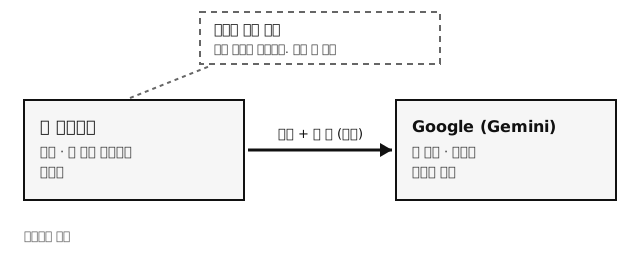
다만 Google 쪽에는 남을 수 있어요. 아래 '쓰기 전에 알아 둘 것'을 꼭 읽어 주세요. 키를 이 기기에 기억하는 것은 사용자가 '이 기기에 기억'을 직접 켤 때만이고, 기본값은 기억하지 않는 것이라 탭을 닫으면 사라집니다. 기억할 때도 도구 화면의 브라우저 저장소에만 두고, 도구 화면에는 광고 스크립트가 없습니다.
효과음과 말투는 이렇게 다뤄요
효과음 (쾅, 두근 같은 글자)
기본은 원문을 그대로 두고 옆에 작은 한국어를 붙이는 방식이에요. 효과음은 그림의 일부라서 지우고 다시 그리면 어색해지기 쉽기 때문입니다. 그림 설정에서 '지우고 한국어로 다시 그림'이나 '효과음은 건드리지 않음'으로 바꿀 수 있고, 상자마다 손으로 바꿀 수도 있어요. 대사인지 효과음인지 간판인지는 번역할 때 모델이 함께 가려 줍니다.
말투와 맥락
번역하기 전에 장면이 어떤지, 누가 말하는지, 서로 어떤 관계인지, 존댓말인지 반말인지를 먼저 정하고 옮겨요. 여러 장을 이어서 올리면 앞 장에서 정한 인물과 말투 표를 다음 장에 넘겨서 말씨가 흔들리지 않게 합니다. 인물, 말투, 용어를 사용자가 직접 적어 두는 칸도 둘 예정이에요.
글꼴
원문 글자가 굵은 고딕인지 손글씨인지 같은 느낌을 모델이 줄마다 고르면, 그 느낌에 맞는 한국어 글꼴로 그려요. 글꼴은 자유롭게 쓸 수 있는 오픈 글꼴만 쓰고, 번역문을 다른 회사 글꼴 서비스로 보내지 않도록 도구 주소에서 직접 내보냅니다.
쓰기 전에 알아 둘 것
- 18세 이상만 쓸 수 있어요. Gemini API 의 약관이 그렇게 요구합니다.
- 무료 키로 올린 그림은 Google 이 서비스 개선(학습)에 쓰거나 사람이 검토할 수 있어요. 민감한 그림(신분증, 얼굴이 나온 사적인 사진, 비밀 문서 등)은 올리지 마세요.
- 유럽경제지역(EEA) · 영국 · 스위스에서는 약관상 유료 키가 필요해요.
이 세 줄은 도구 화면 첫머리에도 똑같이 적힙니다. 번그림에는 나이나 지역을 확인할 방법이 없어서 막지는 않고 알리기만 해요. 법적인 판단은 아니니, 불안하면 Google 약관을 직접 읽어 보세요.
무료 키에는 하루에 쓸 수 있는 횟수가 있습니다. 우리가 확인한 모델에서는 모델마다 하루 약 20번이었고, 확인하지 못한 모델은 숫자를 모릅니다. 한 모델이 막히면 다른 모델로 넘기려고 해요.
시작하려면
먼저 Gemini 키가 필요해요. 처음이라면 아래 안내를 따라 5분 안에 만들 수 있습니다.
도구의 진짜 주소
도구는 아래 주소에서만 열려요. 도구를 열 때 주소 칸에 이 글자가 그대로 보이는지 꼭 대어 보세요. 비슷하게 생긴 다른 주소에는 키를 넣지 마세요.
https://beongeurim-tool.pages.dev
도구는 아직 열리지 않았어요. 열리면 이 쪽에 입구가 생깁니다. 안내 화면과 도구 화면은 주소가 달라서, 광고는 이 안내 화면에만 있고 도구 화면에는 한 개도 없습니다.