Cómo obtener una clave de la API de Gemini
Aquí se explica cómo crear tu propia clave en Google AI Studio. Basta con seguir las pantallas, y lleva unos cinco minutos. Las imágenes de pantalla de abajo son de la versión en coreano.
Lo que necesitas antes de empezar
- Una cuenta de Google (con una dirección de Gmail sirve)
- 18 años o más — es la edad que exigen las condiciones de la API de Gemini
- Un navegador en el ordenador o en el móvil
- La clave es como una contraseña. No se la envíes a nadie ni la publiques en redes sociales ni en chats.
- El servidor de Beongeurim no recibe la clave. La clave va solo desde tu navegador a Google.
-
Abrir la pantalla de claves de AI Studio
Escribe la dirección de abajo en la barra de direcciones del navegador, o haz clic en ella para abrirla.
https://aistudio.google.com/apikeySi no has iniciado sesión en Google, primero aparece la pantalla de inicio de sesión. Elige tu cuenta y pulsa el botón para continuar con el paso siguiente. Si es la primera vez que usas la cuenta, puede aparecer una pantalla para aceptar las condiciones; léela antes de seguir.
Según la documentación oficial, cuando un usuario nuevo acepta las condiciones, AI Studio crea automáticamente un proyecto predeterminado y una clave de API. Si en la lista ya hay una clave, puedes usarla, o crear una nueva a partir del paso 2 de abajo.
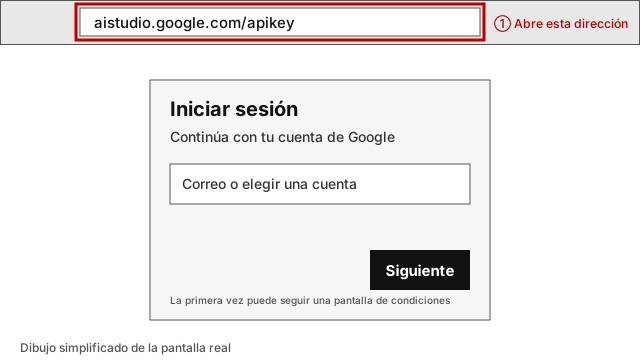
Es un dibujo simplificado de la pantalla real. El aspecto de la pantalla de inicio de sesión cambia según el estado de tu cuenta. -
Pulsar el botón para crear la clave
Al iniciar sesión aparece la pantalla con la lista de claves de API. En la esquina superior derecha de la pantalla busca el botón para crear una clave de API y púlsalo (en la pantalla en coreano de la imagen, su nombre es 「API 키 만들기」). En la imagen de abajo, el recuadro rojo marca ese botón.
Las capturas muestran la pantalla en coreano. El texto de tu pantalla puede ser distinto.
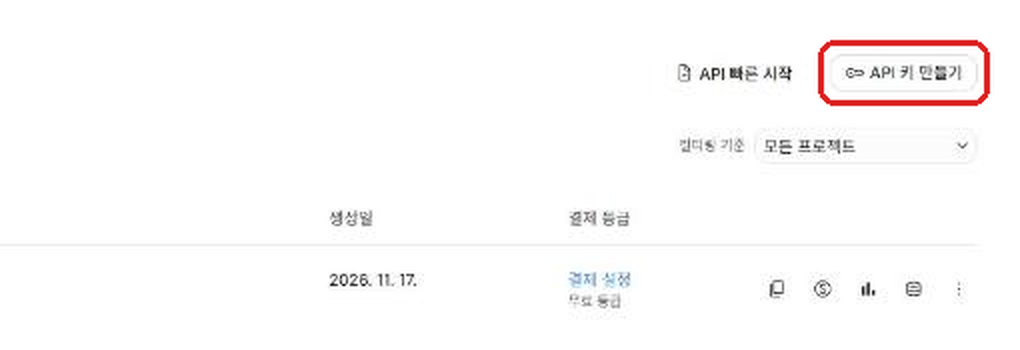
Es la pantalla real (los datos personales están ocultos). En el móvil las letras se ven pequeñas. Pulsa la imagen para abrirla a su tamaño original. La posición del botón puede variar un poco según el tamaño de la pantalla. En ese caso, busca el botón con la misma función. El menú de la izquierda de la lista tiene estas opciones, con los nombres de la pantalla en coreano: 「API 키 · 프로젝트 · 사용량 · 비율 제한 · 지출 · 결제」 (claves de API, proyectos, uso, límites de frecuencia, gasto, facturación).
-
Escribir un nombre y elegir un proyecto
Se abre una ventana para crear una clave nueva (en la imagen: 「새 키 만들기」). Tiene dos campos.
- El campo del nombre de la clave (en la imagen: 「키 이름 지정」) — escribe un nombre fácil de reconocer. Al principio ya viene escrito «Gemini API Key». Puedes dejarlo así.
- El campo del proyecto (en la imagen: 「가져온 프로젝트 선택」) — si es la primera vez, ya viene seleccionado «Default Gemini Project». Puedes dejarlo así.
Cuando estés listo, pulsa el botón de crear la clave, abajo a la derecha (en la imagen: 「키 만들기」). Para desistir, pulsa el botón de cancelar que está a su lado (en la imagen: 「취소」).
Las capturas muestran la pantalla en coreano. El texto de tu pantalla puede ser distinto.
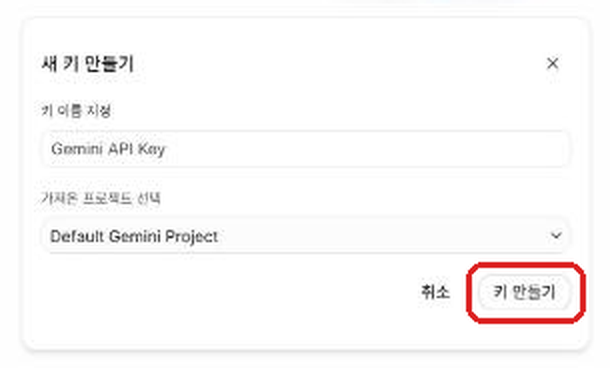
Es la pantalla real. Si todavía no tienes un proyecto
Al pulsar el campo del proyecto se despliega una lista. Allí puedes pulsar la opción para crear un proyecto nuevo (en la imagen: 「+ 프로젝트 만들기」) y crearlo. En la lista también hay una opción para importar un proyecto (en la imagen: 「프로젝트 가져오기」), que sirve para quien ya usaba Google Cloud y quiere traer un proyecto existente. Si es tu primera vez, no hace falta que la uses.
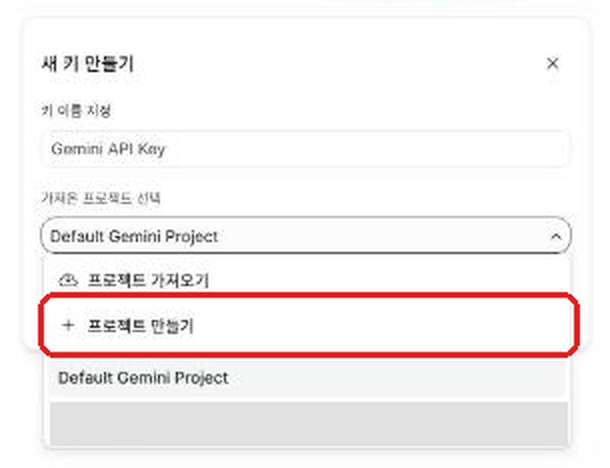
Es la pantalla real. Si dice que no tienes permisoSegún la documentación oficial, en un proyecto que tiene administrador, como una cuenta de trabajo o de centro educativo, puede aparecer un mensaje de que no tienes permiso para crear una clave. En ese caso, pide permiso al administrador o crea y usa un proyecto nuevo que no pertenezca a ninguna organización. Con una cuenta personal de Google normalmente no importa.
-
Copiar la clave
Cuando se crea la clave, aparece una fila nueva en la lista. Entre los iconos del extremo derecho de esa fila, pulsa el icono de copiar para copiar la clave. A la derecha de la fila hay varios iconos (copiar, facturación, uso, datos y un menú de tres puntos).
El aspecto exacto puede variar de una pantalla a otra. Si aparece un campo aparte donde puedes ver la clave, copiarla desde allí da el mismo resultado. Una clave suele ser una línea larga de letras y números mezclados.
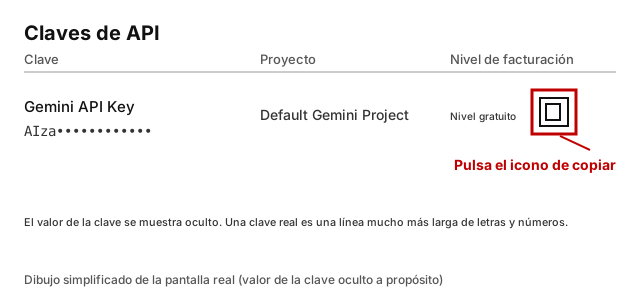
Es un dibujo simplificado de la pantalla real. El valor de ejemplo de la clave está oculto a propósito. No pegues la clave copiada en cualquier sitioSi pegas la clave donde otras personas puedan verla, podrán enviar peticiones con tu clave. Pégala solo en el campo de la clave de la herramienta de Beongeurim.
-
Pegarla en la herramienta de Beongeurim
Cuando la herramienta esté abierta, el campo para la clave aparecerá arriba del todo. Pega la clave que copiaste (Ctrl+V en el ordenador; en el móvil, mantén pulsado el campo y elige «Pegar»).
Antes de eso, comprueba primero la barra de direcciones. La dirección real de la herramienta de Beongeurim es solo la de abajo. No pongas tu clave en una dirección parecida.
https://beongeurim-tool.pages.dev- «Recordar en este dispositivo» está desactivado por defecto. Si lo dejas desactivado, la clave desaparece al cerrar la pestaña.
- Puedes activarlo si la usas solo en tu propio ordenador o móvil. No lo actives en un centro educativo, en un cibercafé ni en un dispositivo prestado.
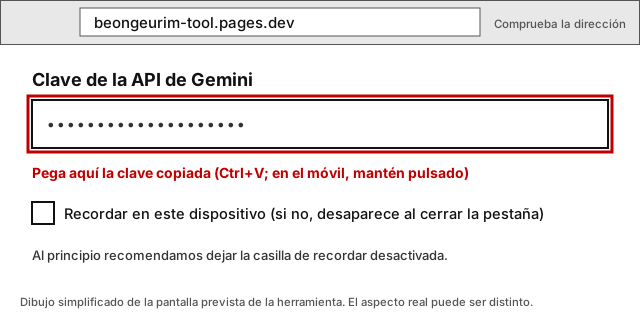
La herramienta todavía se está construyendo, así que es un dibujo simplificado de su aspecto previsto. La pantalla real puede ser distinta. Puedes crear la clave con antelación aunque la herramienta todavía no esté abierta.
Cuidar la clave y borrarla
La documentación oficial pide tratar la clave de la API de Gemini como una contraseña. Si se filtra, otra persona podría gastar el uso de tu proyecto o podrían aparecer cargos inesperados.
- No se la envíes a nadie. Procura que la clave no aparezca en mensajería, redes sociales, foros públicos ni al compartir pantalla.
- El servidor de Beongeurim no recibe la clave. La clave va solo desde tu navegador a Google. Aun así, comprueba siempre que la dirección de la herramienta de arriba sea la correcta.
- En un dispositivo compartido no actives «Recordar en este dispositivo» y cierra la pestaña cuando termines.
Para borrar la clave
Vuelve a la lista de claves de API de AI Studio, abre el menú de tres puntos (⋮) del extremo derecho de la fila de esa clave y elige borrar. Las palabras del menú pueden variar un poco de una pantalla a otra. Es más seguro borrar la clave cuando has terminado de usarla o cuando no la usas.
Si crees que la clave se ha filtrado
El orden que da la documentación oficial es este.
- Crea una clave nueva.
- Cambia la clave del lugar donde la usabas por la nueva.
- Comprueba que la clave nueva funciona y después desactiva o borra la clave anterior.
- Revisa el uso para ver si hay algún uso que no hiciste tú.
Preguntas frecuentes
¿Hace falta configurar la facturación?
No, no hace falta. Según la documentación oficial, una cuenta nueva empieza en el nivel gratuito, y el nivel gratuito permite usar algunos modelos dentro de unos límites establecidos. Si la columna del nivel de facturación de la lista de claves muestra el nivel gratuito (en la pantalla en coreano de la imagen: 「결제 등급」 y 「무료 등급」), es una clave gratuita.
Si pulsas el enlace para configurar la facturación de esa misma columna (en la imagen: 「결제 설정」) y vinculas una cuenta de facturación, puedes pasar al nivel de pago. Si quieres usarla solo gratis, no lo pulses. La ventana de creación de claves que vimos no tenía ningún campo que pidiera datos de pago.
¿Qué es el «límite diario»?
Es el número de peticiones que puedes enviar al día con una clave gratuita. La documentación oficial explica que los límites se miden de tres maneras (peticiones por minuto, texto en tokens por minuto y peticiones por día) y que, si superas cualquiera de ellos, se produce un error.
- Los límites se aplican al proyecto, no a la clave. Aunque crees varias claves en el mismo proyecto, el límite se cuenta en conjunto.
- El límite diario empieza de nuevo a la medianoche, hora del Pacífico de EE. UU. En hora de Corea son más o menos las 4 de la tarde (con el horario de verano de EE. UU.) o las 5 de la tarde (en caso contrario). Esta hora de Corea es un valor que calculamos nosotros.
- El límite es distinto según el modelo. En los modelos que comprobó el equipo de Beongeurim fue de unos 20 al día, pero puede cambiar. Las cifras exactas de tu clave puedes verlas en la pantalla de límites de frecuencia del menú de la izquierda (en la imagen: 「비율 제한」).
Traducir una imagen requiere una petición o más. Por eso, el número de imágenes que puedes traducir en un día puede ser menor que 20.
Me sale un error 429
429 significa «demasiadas peticiones» y es la señal de que superaste un límite. La documentación oficial también dice que al superar un límite se produce un error 429. En ese caso, espera un poco y vuelve a intentarlo o, si el límite diario se agotó, espera a la hora en que el límite empieza de nuevo (explicada arriba). Estamos construyendo la herramienta de Beongeurim para que pruebe con otro modelo cuando ocurra un 429.
De forma parecida, 503 significa que el lado de Google está ocupado. Vuelve a intentarlo un poco más tarde.
Una clave que creé antes no funciona
Según la documentación oficial, desde el 28 de mayo de 2026 las claves nuevas creadas en AI Studio se convierten automáticamente en «claves de autenticación (auth key)». Además, la API de Gemini no acepta las claves antiguas sin restricciones, y las claves sin restricciones que llevan mucho tiempo sin usarse se bloquean y aparecen con la etiqueta Blocked. Con una clave así, crear una clave nueva es más rápido que intentar arreglarla.
He perdido mi clave
Que puedas volver a ver una clave en la lista de claves de AI Studio puede variar de una pantalla a otra. Si no la encuentras, crea una clave nueva con los pasos 2 a 4 de arriba y borra de la lista la clave perdida. Aunque crees una nueva, el límite diario se mantiene mientras sea el mismo proyecto.
La documentación oficial dice «no pongas claves en aplicaciones web». ¿Y esto?
Esa advertencia de la documentación oficial se refiere a un desarrollador que incrusta su propia clave en el código de la aplicación web, de modo que todos los visitantes acaban usando esa clave. Beongeurim no hace eso. Beongeurim no contiene ninguna clave, y cada persona usa su propia clave en su propio navegador. Aun así, la clave está en tu navegador igualmente, así que comprueba la dirección de la herramienta y desactiva la función de recordar en los dispositivos compartidos.
Vivo en Europa o en el Reino Unido
Las condiciones de la API de Gemini indican que, en los servicios ofrecidos a usuarios del Espacio Económico Europeo (EEE), el Reino Unido y Suiza, solo se pueden usar servicios de pago. Por eso informamos de que en estas regiones se necesita una clave de pago. No es una valoración legal. Consulta las condiciones directamente en Google.
Documentos oficiales consultados
- Using Gemini API keys — tipos de clave, proyectos, seguridad, cómo cuidar la clave
- Billing — el nivel gratuito y el nivel de pago
- Rate limits — límites y el error 429
Google puede cambiar las pantallas y las políticas. Si esta guía difiere de la documentación oficial, tiene razón la documentación oficial.
Cuando hayas creado la clave
Cuando la herramienta de Beongeurim esté abierta, pega la clave como en el paso 5 de arriba. La herramienta todavía se está construyendo.