Как получить ключ Gemini API
Здесь объясняется, как создать собственный ключ в Google AI Studio. Достаточно нажимать по экранам, это занимает около пяти минут. Изображения экранов ниже — из корейской версии.
Что нужно подготовить
- Один аккаунт Google (подойдёт адрес Gmail)
- Возраст от 18 лет — этого возраста требуют условия Gemini API
- Браузер на компьютере или телефоне
- Ключ подобен паролю. Не отправляйте его другим и не публикуйте в соцсетях и чатах.
- Сервер Beongeurim не принимает ключ. Ключ идёт только из вашего браузера в Google.
-
Открыть экран ключей в AI Studio
Введите адрес ниже в адресную строку браузера или нажмите на него, чтобы открыть.
https://aistudio.google.com/apikeyЕсли вы не вошли в Google, сначала появится экран входа. Выберите аккаунт и нажмите кнопку, которая ведёт к следующему шагу. Если вы впервые пользуетесь этим аккаунтом, может появиться экран с согласием на условия — прочитайте его, прежде чем продолжить.
Согласно официальной документации, после того как новый пользователь соглашается с условиями, AI Studio автоматически создаёт проект по умолчанию и один ключ API. Если в списке уже есть ключ, можно использовать его, а можно создать новый, начав со 2-го шага ниже.
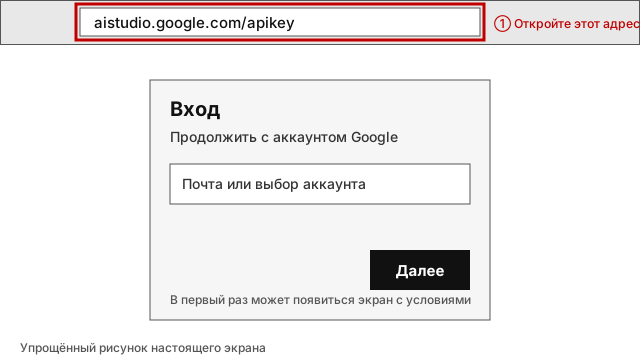
Это упрощённый рисунок настоящего экрана. Вид экрана входа зависит от состояния аккаунта. -
Нажать кнопку создания ключа
После входа появится экран со списком ключей API. В правом верхнем углу экрана найдите кнопку создания ключа API и нажмите её (на корейском экране в рисунке она называется 「API 키 만들기」). На рисунке ниже эта кнопка обведена красной рамкой.
На снимках экрана корейский интерфейс. Надписи на вашем экране могут отличаться.
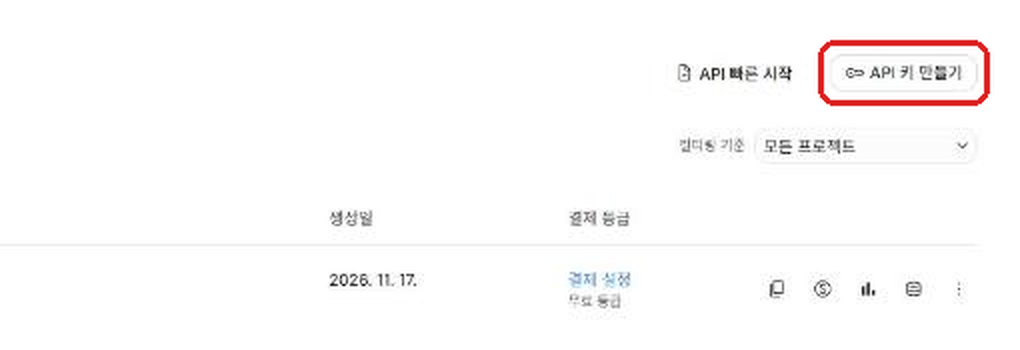
Это настоящий экран (личные данные скрыты). На телефоне буквы выглядят мелкими. Нажмите на рисунок, чтобы открыть его в исходном размере. В зависимости от размера экрана положение кнопки может немного отличаться. Тогда найдите кнопку с тем же назначением. В меню слева от списка есть такие пункты (названия с корейского экрана): 「API 키 · 프로젝트 · 사용량 · 비율 제한 · 지출 · 결제」 (ключи API, проекты, использование, ограничения частоты, расходы, оплата).
-
Ввести название и выбрать проект
Откроется окно создания нового ключа (на рисунке: 「새 키 만들기」). В нём два поля.
- Поле названия ключа (на рисунке: 「키 이름 지정」) — введите название, которое легко узнать. Сначала там уже написано «Gemini API Key». Можно оставить как есть.
- Поле проекта (на рисунке: 「가져온 프로젝트 선택」) — если вы делаете это впервые, там уже выбран «Default Gemini Project». Можно оставить как есть.
Когда всё готово, нажмите кнопку создания ключа справа внизу (на рисунке: 「키 만들기」). Чтобы отказаться, нажмите рядом кнопку отмены (на рисунке: 「취소」).
На снимках экрана корейский интерфейс. Надписи на вашем экране могут отличаться.
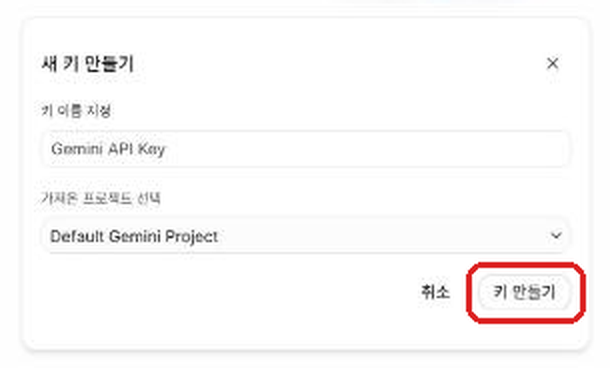
Это настоящий экран. Если проекта ещё нет
Если нажать на поле проекта, раскроется список. В нём можно нажать пункт создания нового проекта (на рисунке: 「+ 프로젝트 만들기」) и создать проект. В списке есть и пункт импорта проекта (на рисунке: 「프로젝트 가져오기」) — он нужен тем, кто уже пользовался Google Cloud и хочет подключить существующий проект. Если вы впервые, он вам не нужен.
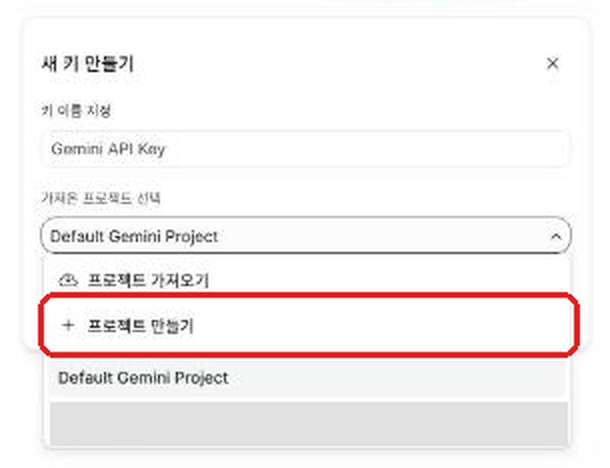
Это настоящий экран. Если написано, что нет правСогласно официальной документации, в проекте, у которого есть администратор, например в рабочем или учебном аккаунте, может появиться сообщение, что у вас нет прав на создание ключа. Тогда попросите администратора дать права или создайте и используйте новый проект, не входящий ни в какую организацию. С личным аккаунтом Google это обычно не имеет значения.
-
Скопировать ключ
Когда ключ создан, в списке появится новая строка. Среди значков на правом краю этой строки нажмите значок копирования, чтобы скопировать ключ. Справа в строке несколько значков (копирование, оплата, использование, данные и меню из трёх точек).
Точный вид может отличаться от экрана к экрану. Если появится отдельное поле, где можно посмотреть ключ, скопировать его оттуда можно так же. Обычно ключ — это длинная строка из английских букв и цифр.
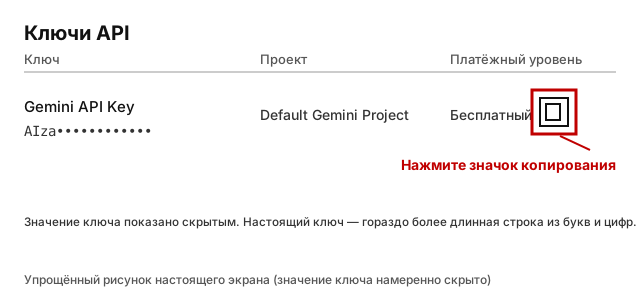
Это упрощённый рисунок настоящего экрана. Пример значения ключа намеренно скрыт. Не вставляйте скопированный ключ куда попалоЕсли вставить ключ там, где его могут увидеть другие, они смогут отправлять запросы с вашим ключом. Вставляйте его только в поле ключа в инструменте Beongeurim.
-
Вставить его в инструмент Beongeurim
Когда инструмент откроется, поле для ключа будет самым верхним. Вставьте скопированный ключ (на компьютере Ctrl+V, на телефоне — нажмите на поле и удерживайте, затем выберите «Вставить»).
Перед этим сначала проверьте адресную строку. Настоящий адрес инструмента Beongeurim — только один, указанный ниже. Не вводите ключ на похожих адресах.
https://beongeurim-tool.pages.dev- «Запомнить на этом устройстве» по умолчанию выключено. Если оставить выключенным, ключ исчезнет при закрытии вкладки.
- Если вы пользуетесь только своим компьютером или телефоном, можно включить. В школе, интернет-кафе или на чужом устройстве не включайте.
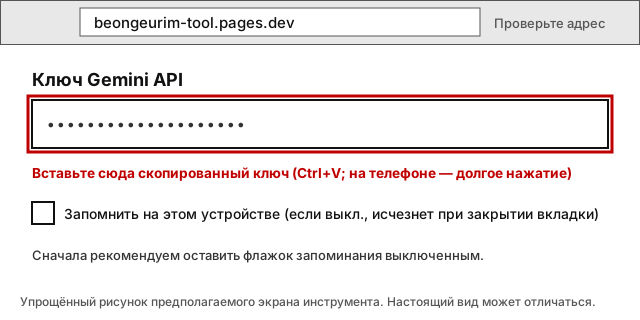
Инструмент пока создаётся, поэтому это упрощённый рисунок его предполагаемого вида. Настоящий экран может отличаться. Ключ можно создать заранее, даже если инструмент ещё не открыт.
Как беречь ключ и как его удалить
Официальная документация просит обращаться с ключом Gemini API как с паролем. Если он утечёт, другой человек может израсходовать использование вашего проекта, а у вас могут появиться неожиданные расходы.
- Не отправляйте его другим. Следите, чтобы ключ не попал в мессенджеры, соцсети, открытые форумы и не был виден при показе экрана.
- Сервер Beongeurim не принимает ключ. Ключ идёт только из вашего браузера в Google. Но всё равно обязательно проверяйте, что адрес инструмента выше верный.
- На общем устройстве не включайте «Запомнить на этом устройстве», а закончив работу, закройте вкладку.
Чтобы удалить ключ
Вернитесь к списку ключей API в AI Studio, откройте меню из трёх точек (⋮) на правом краю строки этого ключа и выберите удаление. Слова в меню могут немного отличаться на разных экранах. Безопаснее удалить ключ, когда вы закончили им пользоваться или не пользуетесь.
Если кажется, что ключ утёк
Порядок по официальной документации такой.
- Создайте новый ключ.
- Замените ключ в том месте, где вы его использовали, на новый.
- Убедитесь, что новый ключ работает, и затем отключите или удалите старый.
- Посмотрите на использование и проверьте, нет ли такого, которое делали не вы.
Частые вопросы
Нужно ли настраивать оплату?
Нет, не нужно. Согласно официальной документации, новый аккаунт начинает с бесплатного уровня, а бесплатный уровень позволяет пользоваться некоторыми моделями в пределах установленных ограничений. Если в столбце платёжного уровня в списке ключей указан бесплатный уровень (на корейском экране в рисунке: 「결제 등급」 и 「무료 등급」), это бесплатный ключ.
Если нажать в том же столбце ссылку настройки оплаты (на рисунке: 「결제 설정」) и привязать платёжный аккаунт, можно перейти на платный уровень. Если хотите пользоваться только бесплатно, не нажимайте. В окне создания ключа, которое мы видели, не было поля, запрашивающего платёжные данные.
Что такое «дневное ограничение»?
Это число запросов, которые можно отправить за день с бесплатным ключом. Официальная документация объясняет, что ограничения измеряются тремя способами — запросов в минуту, текста (токенов) в минуту и запросов в день, — и что при превышении любого из них возникает ошибка.
- Ограничения действуют на проект, а не на ключ. Сколько бы ключей вы ни создали в одном проекте, ограничение считается общим.
- Дневное ограничение обновляется в полночь по тихоокеанскому времени США. По корейскому времени это около 4 часов дня (в период летнего времени в США) или около 5 часов дня (в остальное время). Это корейское время — значение, которое мы рассчитали сами.
- У разных моделей ограничения разные. У моделей, которые проверила команда Beongeurim, оно составляло около 20 раз в день, но может измениться. Точные числа для вашего ключа можно увидеть на экране ограничений частоты в меню слева (на рисунке: 「비율 제한」).
На перевод одного изображения уходит один запрос или больше. Поэтому число изображений, которые можно перевести за день, может быть меньше 20.
Появляется ошибка 429
429 означает «слишком много запросов» и сигнализирует о превышении ограничения. Официальная документация тоже говорит, что при превышении ограничения возникает ошибка 429. В таком случае немного подождите и попробуйте снова, а если дневное ограничение исчерпано, подождите времени, когда оно обновится (объяснено выше). Мы делаем инструмент Beongeurim так, чтобы при ошибке 429 он пробовал другую модель.
Аналогично 503 означает, что сторона Google занята. Попробуйте снова чуть позже.
Ключ, созданный раньше, не работает
Согласно официальной документации, с 28 мая 2026 года новые ключи, создаваемые в AI Studio, автоматически становятся «ключами аутентификации (auth key)». Кроме того, Gemini API не принимает старые ключи без ограничений, а ключи без ограничений, которыми долго не пользовались, блокируются и помечаются как Blocked. С таким ключом быстрее всего создать новый ключ, чем пытаться его исправить.
Я потерял ключ
Можно ли снова увидеть ключ в списке ключей AI Studio, может отличаться на разных экранах. Если не нашли, создайте новый ключ по шагам 2–4 выше, а потерянный ключ удалите из списка. Даже если создать новый, дневное ограничение сохраняется, пока это тот же проект.
В официальной документации сказано «не вставляйте ключи в веб-приложения». Как это понимать?
Это предупреждение официальной документации относится к случаю, когда разработчик встраивает свой ключ в код веб-приложения, и все посетители оказываются пользователями этого ключа. Beongeurim так не делает. В Beongeurim нет ни одного ключа, и каждый использует свой ключ в своём браузере. Но всё же ключ находится в вашем браузере, поэтому проверяйте адрес инструмента и на общих устройствах выключайте запоминание.
Я живу в Европе или в Великобритании
Условия Gemini API говорят, что в сервисах, предлагаемых пользователям в Европейской экономической зоне (ЕЭЗ), Великобритании и Швейцарии, можно пользоваться только платными сервисами. Поэтому мы сообщаем, что в этих регионах нужен платный ключ. Это не юридическая оценка. Проверьте условия на сайте Google самостоятельно.
Использованные официальные документы
- Using Gemini API keys — виды ключей, проекты, безопасность, как беречь ключ
- Billing — бесплатный и платный уровни
- Rate limits — ограничения и ошибка 429
Google может менять экраны и правила. Если эта справка расходится с официальной документацией, права официальная документация.
Когда ключ создан
Когда инструмент Beongeurim откроется, вставьте ключ так, как описано в шаге 5 выше. Инструмент пока создаётся.