Gemini API キーの取得方法
Google AI Studio で自分のキーを作る方法です。画面に従って押していくだけで、5 分ほどかかります。下の画面の画像は韓国語版のものです。
はじめる前に用意するもの
- Google アカウント 1 つ(Gmail のアドレスがあれば大丈夫です)
- 18 歳以上 — Gemini API の規約が求める年齢です
- パソコンやスマートフォンのブラウザ
- キーはパスワードと同じです。他の人に送ったり、SNS やチャットに載せたりしないでください。
- Beongeurim のサーバーはキーを受け取りません。キーは自分のブラウザから Google にだけ送られます。
-
AI Studio のキーの画面を開く
ブラウザのアドレス欄に下のアドレスを入力するか、クリックして開きます。
https://aistudio.google.com/apikeyGoogle にログインしていない場合は、先にログイン画面が出ます。アカウントを選び、次へ進むボタンを押してログインしてください。初めて使うアカウントだと、規約に同意する画面が出ることがあるので、内容を読んでから進めてください。
公式ドキュメントによると、新しいユーザーが規約に同意すると、AI Studio がデフォルトのプロジェクトと API キーを自動で 1 つ作ってくれます。一覧にすでにキーがあれば、そのキーを使ってもよく、下の 2 番目の段階から新しく作ってもかまいません。
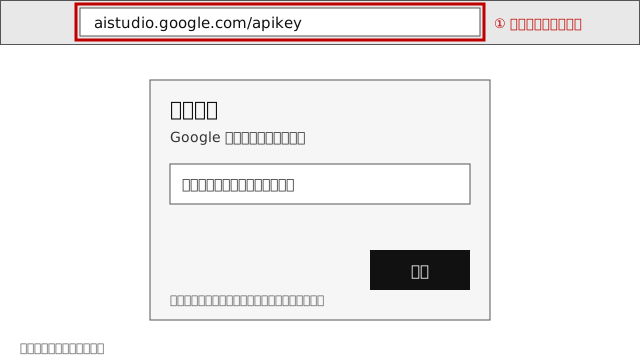
実際の画面を簡略化した図です。ログイン画面の見た目は、アカウントの状態によって変わります。 -
キーを作成するボタンを押す
ログインすると、API キーの一覧画面が出ます。画面の右上で、API キーを作るボタンを探して押してください(図の韓国語の画面では、その名前は「API 키 만들기」です)。下の図の赤い枠がそのボタンです。
下の画面の画像は韓国語の画面です。お使いの画面の表示は違うことがあります。
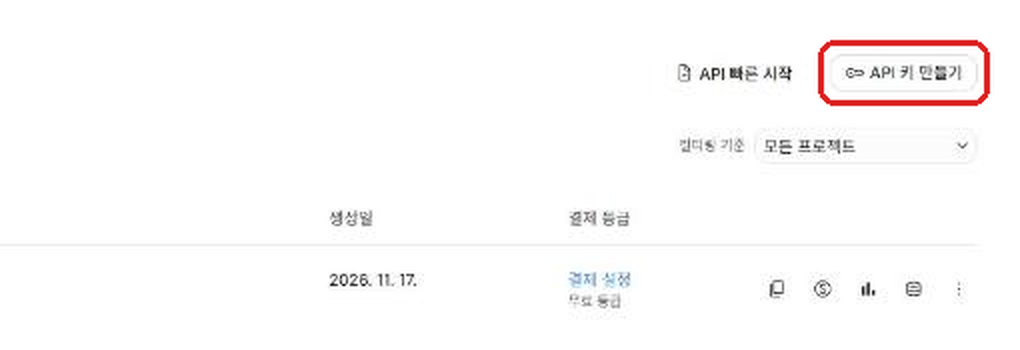
実際の画面です(個人情報は隠しました)。スマートフォンでは文字が小さく見えます。図を押すと元の大きさで開きます。 画面の大きさによって、ボタンの位置が少し違うことがあります。そのときは、同じ働きのボタンを探してください。一覧の左のメニューには、韓国語の画面の名前で次の項目があります。「API 키 · 프로젝트 · 사용량 · 비율 제한 · 지출 · 결제」(API キー、プロジェクト、使用量、レート制限、支出、お支払い)。
-
名前を入力してプロジェクトを選ぶ
新しいキーを作るウィンドウが開きます(図では「새 키 만들기」)。欄が 2 つあります。
- キーの名前の欄(図では「키 이름 지정」) — わかりやすい名前を入力します。最初は 'Gemini API Key' が入力済みです。そのままでもかまいません。
- プロジェクトの欄(図では「가져온 프로젝트 선택」) — 初めてなら 'Default Gemini Project' が選ばれています。そのままで大丈夫です。
準備ができたら、右下のキーを作成するボタン(図では「키 만들기」)を押します。やめるときは、その横のキャンセルのボタン(図では「취소」)です。
下の画面の画像は韓国語の画面です。お使いの画面の表示は違うことがあります。
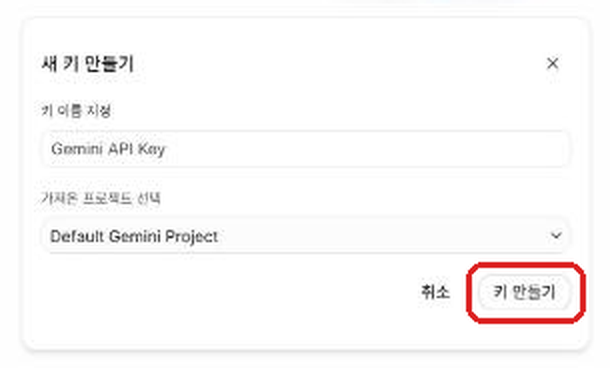
実際の画面です。 プロジェクトがまだないとき
プロジェクトの欄を押すと、一覧が開きます。そこで新しいプロジェクトを作る項目(図では「+ 프로젝트 만들기」)を押すと、新しいプロジェクトを作れます。一覧にはプロジェクトをインポートする項目(図では「프로젝트 가져오기」)もありますが、これはすでに Google Cloud を使っていた方が既存のプロジェクトを読み込むためのものです。初めての方は使わなくて大丈夫です。
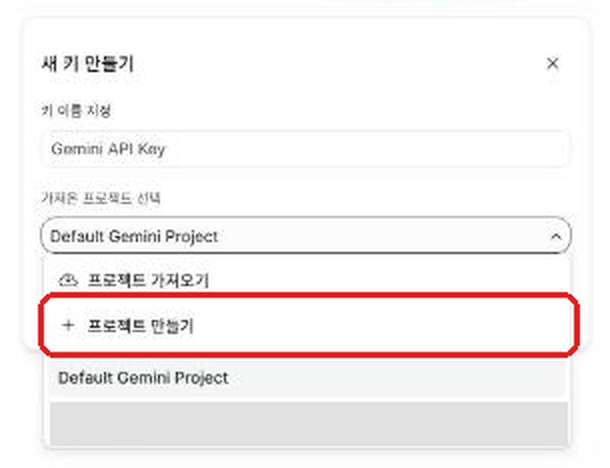
実際の画面です。 「権限がありません」と出たら公式ドキュメントによると、会社や学校のアカウントのように管理者がいるプロジェクトでは、キーを作る権限がないと表示されることがあります。そのときは、管理者に権限をもらうか、組織に属さない新しいプロジェクトを作って使えばよいとのことです。個人の Google アカウントなら、たいていは関係ありません。
-
キーをコピーする
キーができると、一覧に新しい行が増えます。その行の右端にあるアイコンのうち、コピーのアイコンを押してキーをコピーしてください。行の右側にはアイコンがいくつか(コピー、請求、使用量、データ、点が 3 つのメニュー)あります。
正確な見た目は、画面によって違うことがあります。キーを開いて見られる欄が別に出た場合は、そこからコピーしても同じです。キーはたいてい、英字と数字が混ざった長い 1 行の文字列です。
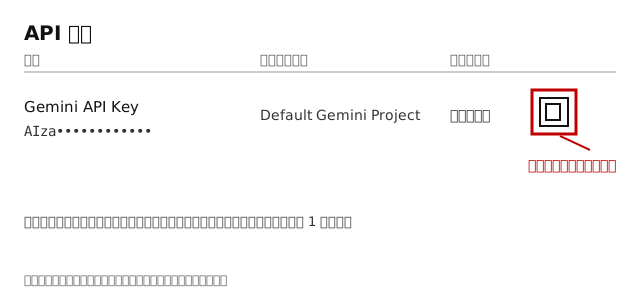
実際の画面を簡略化した図です。キーの値の例はわざと隠しました。 コピーしたキーを、どこにでも貼り付けないでください他の人が見られる場所にキーを貼り付けると、その人が自分のキーでリクエストを送れてしまいます。Beongeurim ツールのキーの欄にだけ貼り付けてください。
-
Beongeurim のツールに貼り付ける
ツールが開くと、キーを入れる欄が一番上に出ます。コピーしたキーを貼り付けてください(パソコンは Ctrl+V、スマートフォンは欄を長押しして「貼り付け」)。
その前に、アドレス欄を先に確かめてください。Beongeurim ツールの本当のアドレスは、下の 1 つだけです。よく似た別のアドレスにはキーを入れないでください。
https://beongeurim-tool.pages.dev- 「この端末に記憶」は初期設定ではオフです。オフのままなら、タブを閉じるときにキーが消えます。
- 自分のパソコンやスマートフォンでだけ使うなら、オンにしてもかまいません。学校、ネットカフェ、借りた端末ではオンにしないでください。
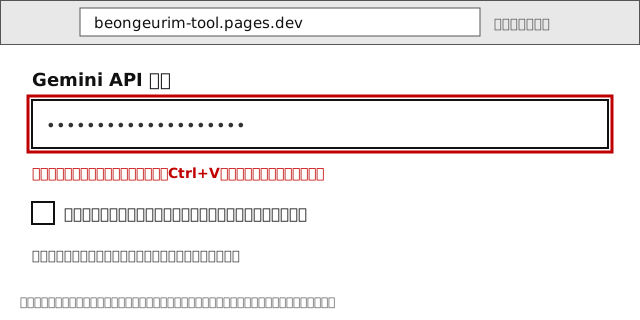
ツールはまだ作っている途中なので、予定の見た目を簡略化した図です。実際の画面は変わることがあります。 ツールが公開されていなくても、キーは先に作っておけます。
キーを守る・削除する
公式ドキュメントは、Gemini API キーをパスワードのように扱うよう求めています。漏れると、他の人があなたのプロジェクトの使用量を使ったり、思いがけない料金が発生したりすることがあります。
- 他の人に送りません。メッセンジャー、SNS、公開の掲示板、画面共有にキーが映らないようにします。
- Beongeurim のサーバーはキーを受け取りません。キーは自分のブラウザから Google にだけ送られます。それでも、上のツールのアドレスが正しいか必ず確かめてください。
- 共用の端末では「この端末に記憶」をオンにせず、使い終わったらタブを閉じます。
キーを削除するには
AI Studio の API キーの一覧に戻り、そのキーの行の右端にある点が 3 つ(⋮)のメニューを開いて、削除を選べば大丈夫です。メニューの文字は画面によって少し違うことがあります。使い終わったときや使わないときは、削除しておくほうが安全です。
キーが漏れたかもしれないとき
公式ドキュメントの手順は次のとおりです。
- 新しいキーを作る。
- 使っていた場所のキーを新しいキーに替える。
- 新しいキーがきちんと動くのを確かめてから、古いキーをオフにするか削除する。
- 使用量を見て、自分がしていない使用がないか確かめる。
よくある質問
お支払いの設定をしなくてもいいですか?
はい、しなくて大丈夫です。公式ドキュメントによると、新しいアカウントは無料プランから始まり、無料プランでは一部のモデルを決められた上限の範囲内で使えます。キー一覧の請求プランの列に無料プランと表示されていれば(図の韓国語の画面では「결제 등급」と「무료 등급」)、無料のキーです。
同じ列にあるお支払い設定のリンク(図では「결제 설정」)を押して請求先のアカウントを結びつけると、有料プランに上がれます。無料だけで使いたいなら、押さないでください。私たちが見たキー作成のウィンドウには、支払い情報を尋ねる欄はありませんでした。
「1 日の上限」とは何ですか?
無料のキーで 1 日に送れるリクエストの回数です。公式ドキュメントは、上限を 1 分あたりのリクエスト数、1 分あたりの文字(トークン)数、1 日あたりのリクエスト数の 3 つで測り、どれか 1 つでも超えるとエラーになると説明しています。
- 上限はキーではなくプロジェクトごとです。同じプロジェクトでキーを何個作っても、上限は合わせて数えられます。
- 1 日の上限は米国太平洋時間の午前 0 時に新しくなります。韓国時間では午後 4 時ごろ(米国が夏時間のとき)か午後 5 時ごろ(そうでないとき)です。この韓国時間は私たちが計算した値です。
- 上限はモデルごとに違います。Beongeurim のチームが確認したモデルでは 1 日約 20 回でしたが、変わることがあります。自分のキーの正確な数字は、左のメニューのレート制限の画面で見られます(図では「비율 제한」)。
画像 1 枚の翻訳には、リクエストが 1 回以上かかります。そのため、1 日に翻訳できる枚数は 20 枚より少ないことがあります。
429 エラーが出ます
429 は「リクエストが多すぎる」という意味で、上限を超えたという合図です。公式ドキュメントも、上限を超えると 429 エラーになると書いています。そのときは、少し待ってからもう一度試すか、1 日の上限を使い切ったなら、上限が新しくなる時間(上の説明)まで待ってください。Beongeurim ツールは、429 が出たら別のモデルに切り替えて試すように作っているところです。
似たものとして、503 は Google 側が混み合っているという意味です。少し待ってからもう一度試してください。
前に作ったキーが使えません
公式ドキュメントによると、2026 年 5 月 28 日から、AI Studio で新しく作るキーは自動的に「認証キー(auth key)」になります。また、制限のない昔ながらの方式のキーは Gemini API が受け付けず、長く使っていない制限のないキーはブロックされて Blocked と表示されます。こうしたキーは、直すより新しいキーを作るのがいちばん早いです。
キーをなくしました
AI Studio のキーの一覧でキーをもう一度見られるかどうかは、画面によって違うことがあります。見つからなければ、上の 2 ~ 4 の段階で新しいキーを作り、なくしたキーは一覧から削除しておいてください。新しく作っても、同じプロジェクトなら 1 日の上限は引き継がれます。
公式ドキュメントは「ウェブアプリにキーを入れるな」と言っていますが?
公式ドキュメントのその警告は、開発者が自分のキーをウェブアプリのコードに埋め込んで、訪れた全員がそのキーを使ってしまう場合のことです。Beongeurim はそうしていません。Beongeurim にはキーが 1 つも入っておらず、それぞれが自分のキーを自分のブラウザで使います。それでも、キーが自分のブラウザにあることは同じなので、ツールのアドレスを確かめ、共用の端末では記憶の機能をオフにしてください。
ヨーロッパや英国に住んでいます
Gemini API の規約は、欧州経済領域(EEA)・英国・スイスのユーザー向けに提供するサービスでは、有料サービスだけを使うよう求めています。そのため、これらの地域では有料のキーが必要だとご案内しています。法的な判断ではありません。規約は Google でご自分でご確認ください。
参考にした公式ドキュメント
- Using Gemini API keys — キーの種類、プロジェクト、セキュリティ、キーの守り方
- Billing — 無料プランと有料プラン
- Rate limits — 上限と 429 エラー
画面とポリシーは Google が変えることがあります。この案内と違うときは、公式ドキュメントが正しいです。
キーを作ったら
Beongeurim ツールが公開されたら、上の 5 番目の段階のとおりに貼り付ければ大丈夫です。ツールは今、作っている途中です。