Gemini API 키 발급 안내
Google AI Studio 에서 내 키를 만드는 방법이에요. 화면을 따라 누르기만 하면 되고, 5분 정도 걸려요. 아래 화면 그림은 한국어판 기준입니다.
시작 전 준비물
- Google 계정 하나 (Gmail 주소가 있으면 돼요)
- 18세 이상 — Gemini API 약관이 요구하는 나이예요
- 컴퓨터나 폰의 브라우저
- 키는 비밀번호와 같아요. 남에게 보내거나 SNS · 채팅방에 올리지 마세요.
- 번그림 서버는 키를 받지 않아요. 키는 내 브라우저에서 Google 로만 가요.
-
AI Studio 키 화면 열기
브라우저 주소 칸에 아래 주소를 적거나 눌러서 열어요.
https://aistudio.google.com/apikeyGoogle 에 로그인하지 않았다면 로그인 화면이 먼저 나와요. 계정을 고르고 [다음]을 눌러 로그인하세요. 처음 쓰는 계정이면 약관에 동의하는 화면이 나올 수 있으니 내용을 읽고 진행하세요.
공식 문서에 따르면 새 사용자는 약관에 동의한 뒤 AI Studio 가 기본 프로젝트와 API 키를 자동으로 하나 만들어 둬요. 목록에 이미 키가 있다면 그 키를 써도 되고, 아래 2단계부터 새로 만들어도 됩니다.
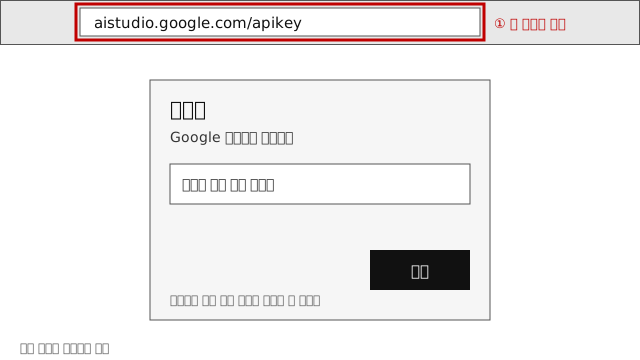
실제 화면을 단순화한 그림이에요. 로그인 화면의 모양은 계정 상태에 따라 달라요. -
[API 키 만들기] 누르기
로그인하면 API 키 목록 화면이 나와요. 화면 오른쪽 위에서 이름이 API 키 만들기인 단추를 찾아 누르세요. 아래 그림에서 빨간 상자가 그 단추예요.
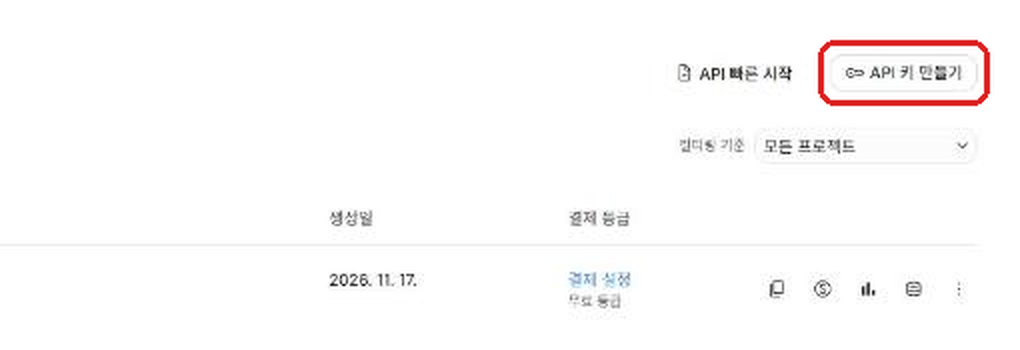
실제 화면이에요(개인정보는 가렸어요). 폰에서는 글자가 작게 보여요. 그림을 누르면 원래 크기로 열려요. 화면 크기에 따라 단추 위치가 조금 다를 수 있어요. 그럴 땐 이름이 같은 단추를 찾으세요. 목록 왼쪽 메뉴에는 'API 키 · 프로젝트 · 사용량 · 비율 제한 · 지출 · 결제'가 있어요.
-
이름 적고 프로젝트 고르기
새 키 만들기 창이 열려요. 칸이 둘 있어요.
- 키 이름 지정 — 알아보기 쉬운 이름을 적어요. 처음에는 'Gemini API Key'가 미리 적혀 있어요. 그대로 둬도 돼요.
- 가져온 프로젝트 선택 — 처음이면 'Default Gemini Project'가 골라져 있어요. 그대로 두면 돼요.
준비가 됐으면 오른쪽 아래 [키 만들기]를 누르세요. 그만두려면 [취소]예요.
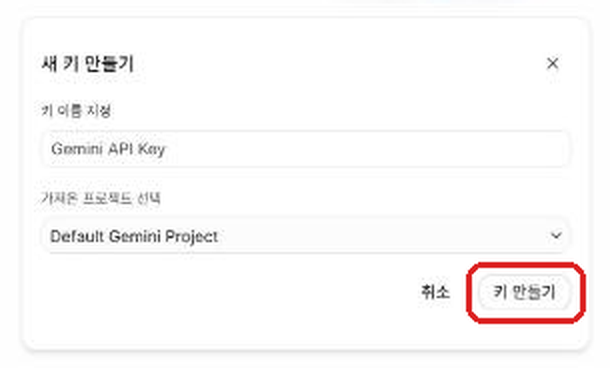
실제 화면이에요. 프로젝트가 아직 없다면
'가져온 프로젝트 선택' 칸을 누르면 목록이 펼쳐져요. 거기에서 + 프로젝트 만들기를 눌러 새 프로젝트를 만들 수 있어요. 목록에는 '프로젝트 가져오기'도 있는데, 이미 Google Cloud 를 쓰던 분이 기존 프로젝트를 불러오는 용도예요. 처음이라면 쓰지 않아도 돼요.
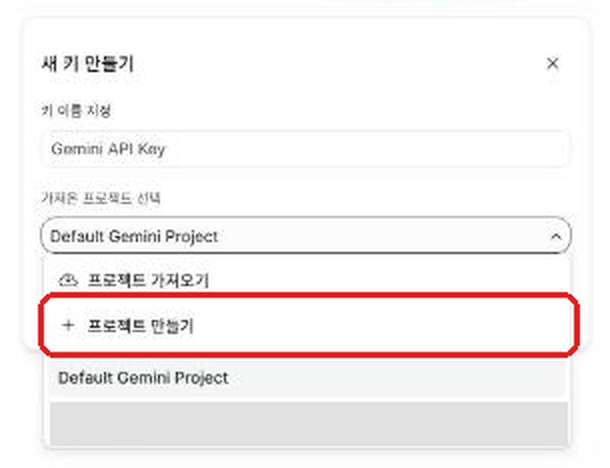
실제 화면이에요. '권한이 없다'는 말이 나오면공식 문서에 따르면 회사나 학교 계정처럼 관리자가 있는 프로젝트에서는 키를 만들 권한이 없다는 말이 나올 수 있어요. 이때는 관리자에게 권한을 달라고 하거나, 조직에 속하지 않는 새 프로젝트를 만들어 쓰면 된다고 해요. 개인 Google 계정이면 보통 상관없어요.
-
키 복사하기
키가 만들어지면 목록에 새 줄이 생겨요. 그 줄의 오른쪽 끝에 있는 아이콘 가운데 복사 아이콘을 눌러 키를 복사하세요. 줄 오른쪽에는 아이콘이 여러 개(복사, 결제, 사용량, 데이터, 점 세 개 메뉴)가 있어요.
정확한 모양은 화면마다 다를 수 있어요. 키를 열어 보는 칸이 따로 나오면 거기서 복사해도 같아요. 키는 보통 영어와 숫자가 섞인 긴 글자 한 줄이에요.
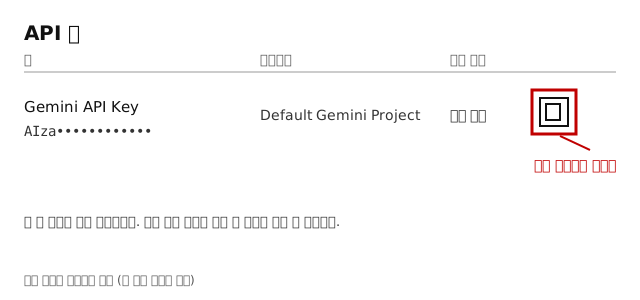
실제 화면을 단순화한 그림이에요. 키 값 예시는 일부러 가렸어요. 복사한 키는 아무 데나 붙여 넣지 마세요다른 사람이 볼 수 있는 곳에 키를 붙이면 그 사람이 내 키로 요청을 보낼 수 있어요. 번그림 도구의 키 칸에만 붙여 넣으세요.
-
번그림 도구에 붙여 넣기
도구가 열리면 키를 넣는 칸이 맨 위에 나와요. 복사한 키를 붙여 넣으세요(컴퓨터는 Ctrl+V, 폰은 칸을 길게 눌러 '붙여넣기').
그 전에 주소 칸을 먼저 확인하세요. 번그림 도구의 진짜 주소는 아래 하나뿐이에요. 비슷하게 생긴 다른 주소에는 키를 넣지 마세요.
https://beongeurim-tool.pages.dev- '이 기기에 기억'은 기본으로 꺼져 있어요. 꺼 두면 탭을 닫을 때 키가 사라져요.
- 내 컴퓨터나 폰에서만 쓴다면 켜도 돼요. 학교, PC방, 빌린 기기라면 켜지 마세요.
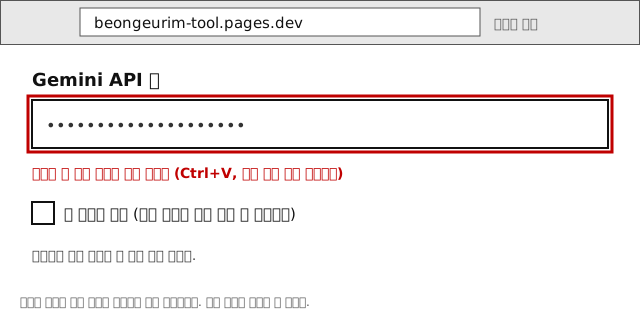
도구는 아직 만드는 중이라 예정 모양을 단순화한 그림이에요. 실제 화면은 달라질 수 있어요. 도구가 열리지 않았어도 키는 미리 만들어 둘 수 있어요.
키 지키기 · 지우기
공식 문서는 Gemini API 키를 비밀번호처럼 다루라고 해요. 새어 나가면 다른 사람이 내 프로젝트의 사용량을 쓰거나 뜻밖의 요금이 생길 수 있고요.
- 남에게 보내지 않아요. 메신저, SNS, 공개 게시판, 화면 공유에 키가 비치지 않게 해요.
- 번그림 서버는 키를 받지 않아요. 키는 내 브라우저에서 Google 로만 가요. 그래도 위의 도구 주소가 맞는지 꼭 확인하세요.
- 공용 기기에서는 '이 기기에 기억'을 켜지 말고, 다 쓴 뒤 탭을 닫아요.
키를 지우려면
AI Studio 의 API 키 목록으로 돌아가 그 키 줄 오른쪽 끝의 점 세 개(⋮) 메뉴를 열어 삭제를 고르면 돼요. 메뉴 글자는 화면마다 조금 다를 수 있어요. 다 쓰고 나서나 쓰지 않을 때는 지워 두는 것이 안전해요.
키가 새어 나간 것 같다면
공식 문서의 순서는 이래요.
- 새 키를 만든다.
- 쓰던 곳의 키를 새 키로 바꾼다.
- 새 키가 잘 되는 것을 확인하고 나서 이전 키를 끄거나 지운다.
- 사용량을 살펴 내가 하지 않은 사용이 있는지 본다.
자주 묻는 것
결제 설정을 안 해도 되나요?
네, 안 해도 돼요. 공식 문서에 따르면 새 계정은 무료 등급에서 시작하고, 무료 등급은 일부 모델을 정해진 한도 안에서 쓸 수 있어요. 키 목록의 '결제 등급' 칸에 무료 등급이라고 보이면 무료 키예요.
같은 칸의 결제 설정 링크를 눌러 결제 계정을 연결하면 유료 등급으로 올라갈 수 있어요. 무료로만 쓰고 싶다면 누르지 마세요. 우리가 본 키 만들기 창에는 결제 정보를 묻는 칸이 없었어요.
'하루 한도'가 뭔가요?
무료 키로 하루에 보낼 수 있는 요청 횟수예요. 공식 문서는 한도를 분당 요청 수, 분당 글자(토큰) 수, 하루 요청 수 세 가지로 재고, 하나라도 넘으면 오류가 난다고 설명해요.
- 한도는 키가 아니라 프로젝트 단위예요. 같은 프로젝트에서 키를 여러 개 만들어도 한도는 합쳐서 세요.
- 하루 한도는 미국 태평양 시간 자정에 새로 시작해요. 한국 시간으로는 오후 4시 무렵(미국 서머타임일 때)이나 오후 5시 무렵(아닐 때)이에요. 이 한국 시간은 우리가 계산한 값이에요.
- 모델마다 한도가 달라요. 번그림 팀이 확인한 모델에서는 하루 약 20번이었지만 바뀔 수 있어요. 내 키의 정확한 숫자는 왼쪽 메뉴의 비율 제한 화면에서 볼 수 있어요.
그림 한 장을 번역하는 데 요청이 한 번 이상 들어가요. 그래서 하루에 번역할 수 있는 장 수는 20장보다 적을 수 있어요.
429 오류가 나요
429 는 '요청이 너무 많다'는 뜻으로, 한도를 넘었다는 신호예요. 공식 문서도 한도를 넘으면 429 오류가 난다고 해요. 이럴 땐 잠시 기다렸다가 다시 시도하거나, 하루 한도가 다 찼다면 한도가 새로 시작하는 시간(위 설명)을 기다리세요. 번그림 도구는 429 가 나면 다른 모델로 넘겨 보도록 만들고 있어요.
비슷하게 503 은 Google 쪽이 바쁘다는 뜻이에요. 조금 뒤에 다시 해 보세요.
예전에 만든 키가 안 돼요
공식 문서에 따르면 2026년 5월 28일부터 AI Studio 에서 새로 만드는 키는 자동으로 '인증 키(auth key)'가 되어요. 또 제한이 없는 예전 방식 키는 Gemini API 가 받아 주지 않고, 오래 쓰지 않은 제한 없는 키는 막혀서(Blocked) 표시돼요. 이런 키는 고치기보다 새 키를 만드는 것이 가장 빨라요.
키를 잃어버렸어요
AI Studio 의 API 키 목록에서 키를 다시 볼 수 있는지는 화면마다 다를 수 있어요. 찾지 못하면 위 2~4단계로 새 키를 만들고, 잃어버린 키는 목록에서 지워 두세요. 새로 만들어도 하루 한도는 같은 프로젝트라면 이어져요.
공식 문서는 "웹앱에 키를 넣지 말라"는데요?
공식 문서의 그 경고는 개발자가 자기 키를 웹앱 코드에 박아 넣어 모든 방문자가 그 키를 쓰게 되는 경우를 말해요. 번그림은 그렇게 하지 않아요. 번그림에는 키가 하나도 들어 있지 않고, 각자 자기 키를 자기 브라우저에서 써요. 그래도 키가 내 브라우저에 있다는 점은 같으니, 도구 주소를 확인하고 공용 기기에서는 기억 기능을 꺼 두세요.
유럽이나 영국에 살아요
Gemini API 약관은 유럽경제지역(EEA) · 영국 · 스위스 사용자에게 내놓는 서비스에는 유료 서비스만 쓰라고 해요. 그래서 이 지역에서는 유료 키가 필요하다고 안내해요. 법적인 판단은 아니에요. 약관은 Google 에서 직접 확인하세요.
참고한 공식 문서
- Using Gemini API keys — 키 종류, 프로젝트, 보안, 키 지키기
- Billing — 무료 등급과 유료 등급
- Rate limits — 한도와 429 오류
화면과 정책은 Google 이 바꿀 수 있어요. 이 안내와 다르면 공식 문서가 맞아요.
키를 만들었다면
번그림 도구가 열리면 위 5단계대로 붙여 넣으면 돼요. 도구는 지금 만드는 중이에요.