Gemini API 密钥获取指南
这里说明如何在 Google AI Studio 创建你自己的密钥。只要照着界面点击就行,大约需要 5 分钟。下面的界面图片是韩语版。
开始前的准备
- 一个 Google 账号(有 Gmail 邮箱就可以)
- 年满 18 岁 — 这是 Gemini API 条款要求的年龄
- 电脑或手机上的浏览器
- 密钥和密码一样。不要发给别人,也不要发到社交网络或聊天群里。
- Beongeurim 的服务器不接收密钥。密钥只会从你的浏览器发往 Google。
-
打开 AI Studio 的密钥页面
在浏览器地址栏输入下面的地址,或者点击它打开。
https://aistudio.google.com/apikey如果还没有登录 Google,会先出现登录界面。选择账号,再点击继续下一步的按钮登录。如果是第一次使用这个账号,可能会出现同意条款的界面,请阅读内容后再继续。
根据官方文档,新用户同意条款后,AI Studio 会自动创建一个默认项目和一个 API 密钥。如果列表里已经有密钥,可以直接用,也可以从下面的第 2 步开始重新创建。
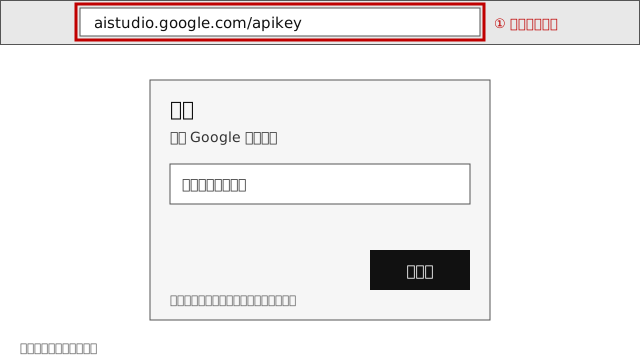
这是对真实界面的简化示意图。登录界面的样子会因账号状态而不同。 -
点击创建密钥的按钮
登录后会出现 API 密钥列表界面。请在界面右上角找到创建 API 密钥的按钮并点击(图片里的韩语界面中,它的名称是「API 키 만들기」)。下面图片中的红框就是这个按钮。
下面的截图是韩语界面。你屏幕上的文字可能不一样。
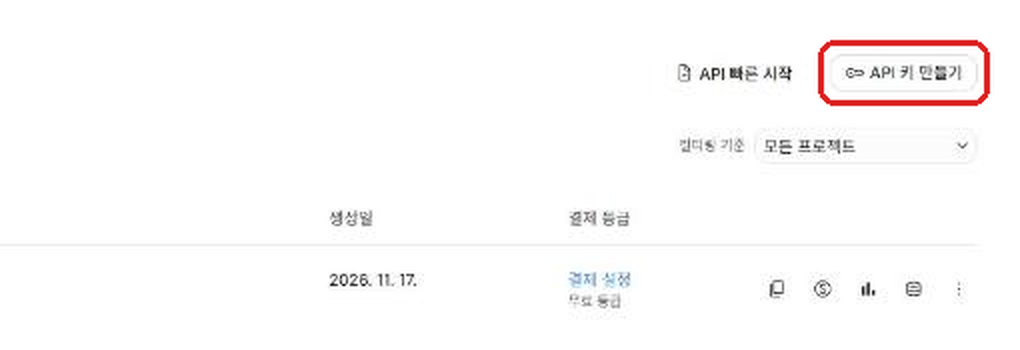
这是真实界面(个人信息已遮挡)。在手机上文字会显得很小。点击图片可以按原始大小打开。 按钮的位置会因屏幕大小稍有不同。这时请找作用相同的按钮。列表左侧菜单中有这些项目(韩语界面中的名称):「API 키 · 프로젝트 · 사용량 · 비율 제한 · 지출 · 결제」(API 密钥、项目、使用量、速率限制、支出、结算)。
-
填写名称并选择项目
会打开创建新密钥的窗口(图片中是「새 키 만들기」)。里面有两个栏。
- 密钥名称栏(图片中是「키 이름 지정」) — 填写一个容易辨认的名称。一开始已经填好了 'Gemini API Key',保持不变也可以。
- 项目栏(图片中是「가져온 프로젝트 선택」) — 第一次使用时,已经选好了 'Default Gemini Project',保持不变就可以。
准备好后,点击右下角的创建密钥按钮(图片中是「키 만들기」)。想放弃的话,点击旁边的取消按钮(图片中是「취소」)。
下面的截图是韩语界面。你屏幕上的文字可能不一样。
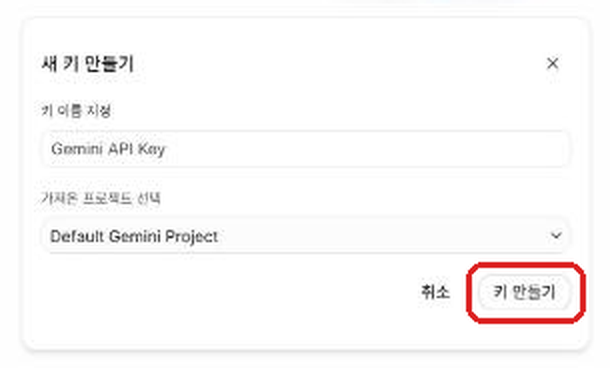
这是真实界面。 如果还没有项目
点击项目栏,会展开一个列表。在那里点击创建新项目的选项(图片中是「+ 프로젝트 만들기」),就可以创建新项目。列表里还有导入项目的选项(图片中是「프로젝트 가져오기」),是给已经用过 Google Cloud 的人导入现有项目用的。第一次使用的话不需要用它。
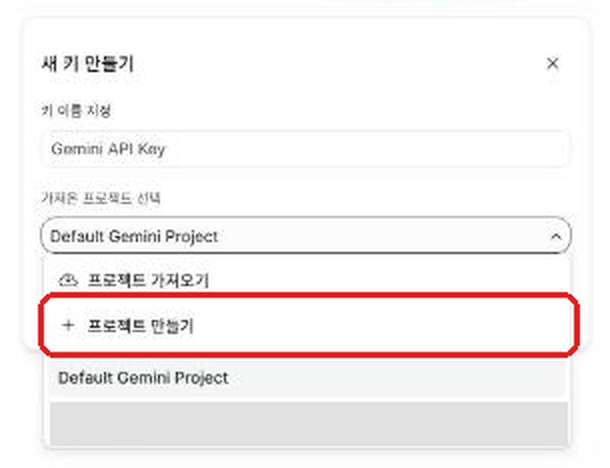
这是真实界面。 如果提示没有权限根据官方文档,在公司或学校账号这类有管理员的项目里,可能会提示你没有创建密钥的权限。这时可以向管理员申请权限,或者创建一个不属于任何组织的新项目来使用。如果是个人 Google 账号,通常没有关系。
-
复制密钥
密钥创建好后,列表里会多出一行。在那一行最右端的图标中,点击复制图标来复制密钥。行的右侧有好几个图标(复制、结算、使用量、数据、三点菜单)。
具体样子可能因界面而不同。如果另外出现了可以查看密钥的栏,从那里复制也一样。密钥通常是由英文字母和数字混合而成的一长串字符。
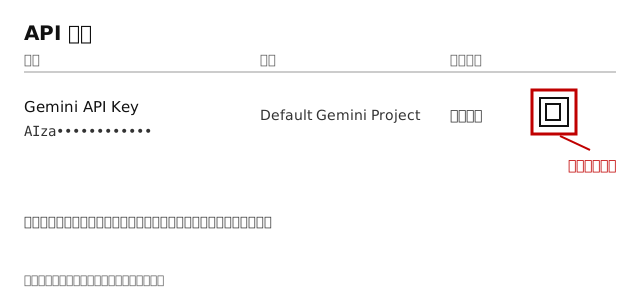
这是对真实界面的简化示意图。密钥值示例是故意遮挡的。 复制的密钥不要随便粘贴如果把密钥粘贴在别人能看到的地方,那个人就可以用你的密钥发送请求。请只粘贴到 Beongeurim 工具的密钥栏里。
-
粘贴到 Beongeurim 工具中
工具打开后,输入密钥的栏会出现在最上面。请把复制的密钥粘贴进去(电脑按 Ctrl+V,手机长按输入栏选择“粘贴”)。
在此之前,请先核对地址栏。Beongeurim 工具的真实地址只有下面这一个。不要在长得相似的其他地址输入密钥。
https://beongeurim-tool.pages.dev- “记住此设备”默认是关闭的。保持关闭的话,关闭标签页时密钥就会消失。
- 如果只在自己的电脑或手机上使用,可以打开。在学校、网吧或借来的设备上不要打开。
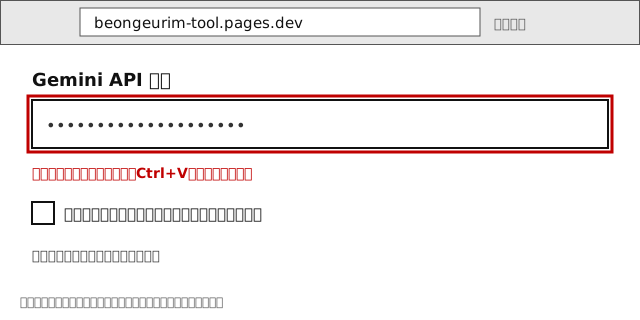
工具还在制作中,所以这是预定样子的简化示意图。实际界面可能不同。 即使工具还没有开放,也可以提前创建好密钥。
保管密钥和删除密钥
官方文档要求像对待密码一样对待 Gemini API 密钥。一旦泄露,别人可能用掉你项目的用量,也可能产生意想不到的费用。
- 不要发给别人。注意不要让密钥出现在即时通讯、社交网络、公开论坛和屏幕共享里。
- Beongeurim 的服务器不接收密钥。密钥只会从你的浏览器发往 Google。即便如此,也请务必核对上面的工具地址是否正确。
- 在公共设备上不要打开“记住此设备”,用完后关闭标签页。
要删除密钥时
回到 AI Studio 的 API 密钥列表,打开该密钥那一行最右端的三个点(⋮)菜单,选择删除即可。菜单里的文字可能因界面而略有不同。用完之后或不再使用时,把密钥删掉更安全。
如果觉得密钥可能泄露了
官方文档给出的顺序如下。
- 创建新密钥。
- 把原来使用密钥的地方换成新密钥。
- 确认新密钥能正常使用后,再停用或删除旧密钥。
- 查看使用量,看有没有不是自己进行的使用。
常见问题
不设置结算也可以吗?
可以,不用设置。根据官方文档,新账号从免费等级开始,免费等级可以在规定的限额内使用部分模型。如果密钥列表的结算等级一栏显示的是免费等级(图片中的韩语界面里是「결제 등급」和「무료 등급」),就是免费密钥。
点击同一栏里设置结算的链接(图片中是「결제 설정」)并关联结算账号,就可以升级为付费等级。如果只想免费使用,请不要点。我们看到的创建密钥窗口里,没有询问付款信息的栏。
“每日限额”是什么?
是用免费密钥一天内可以发送的请求次数。官方文档说限额从三方面衡量:每分钟请求数、每分钟文字(token)数、每天请求数,只要有一项超过就会出错。
- 限额是按项目而不是按密钥算的。在同一个项目里创建多个密钥,限额也是合在一起计算。
- 每日限额在美国太平洋时间的午夜重新开始。换成韩国时间,大约是下午 4 点(美国夏令时期间)或下午 5 点(其他时间)。这个韩国时间是我们自己计算的值。
- 每个模型的限额不同。在 Beongeurim 团队确认过的模型上,每天大约 20 次,但可能会变。你的密钥的准确数字,可以在左侧菜单的速率限制界面查看(图片中是「비율 제한」)。
翻译一张图片至少需要发一次请求。所以一天能翻译的图片数量可能少于 20 张。
出现 429 错误
429 的意思是“请求太多”,是超过限额的信号。官方文档也说超过限额会出现 429 错误。这时请稍等一会儿再试,或者如果每日限额已经用完,就等限额重新开始的时间(见上面的说明)。我们正在把 Beongeurim 工具做成遇到 429 时尝试换另一个模型。
类似地,503 表示 Google 那边正忙。请过一会儿再试。
以前创建的密钥不能用了
根据官方文档,从 2026 年 5 月 28 日起,在 AI Studio 新创建的密钥会自动成为“认证密钥(auth key)”。另外,Gemini API 不接受没有限制的旧式密钥,长期不用的无限制密钥会被封锁并显示 Blocked 标记。对于这样的密钥,与其修复,创建新密钥最快。
我把密钥弄丢了
在 AI Studio 的密钥列表里能不能再次看到密钥,可能因界面而不同。找不到的话,请按上面的第 2 到 4 步创建新密钥,并把丢掉的密钥从列表中删除。重新创建后,只要是同一个项目,每日限额是接着算的。
官方文档说“不要把密钥放进网页应用”,这是怎么回事?
官方文档里的这个警告,指的是开发者把自己的密钥写进网页应用的代码里,让所有访问者都用这一个密钥的情况。Beongeurim 不这样做。Beongeurim 里一个密钥都没有,每个人在自己的浏览器里用自己的密钥。不过密钥在你的浏览器里这一点是一样的,所以请核对工具地址,并在公共设备上关闭记住功能。
我住在欧洲或英国
Gemini API 条款规定,面向欧洲经济区(EEA)、英国和瑞士用户提供的服务,只能使用付费服务。所以我们告知这些地区需要付费密钥。这不是法律判断。请你自己在 Google 官方网站上确认条款。
参考的官方文档
- Using Gemini API keys — 密钥的种类、项目、安全、如何保管密钥
- Billing — 免费等级和付费等级
- Rate limits — 限额和 429 错误
界面和政策可能被 Google 更改。如果与本指南不一致,以官方文档为准。
创建好密钥之后
Beongeurim 工具开放后,按上面第 5 步粘贴即可。工具现在还在制作中。